※ PR|この記事にはアフィリエイト広告(ConoHa WING)を含みます。
このサイトは、会社員が副業の仕組みをゼロから立ち上げる過程を記録するために作りました。その第1回として、サイトそのものを作った日の記録を残します。
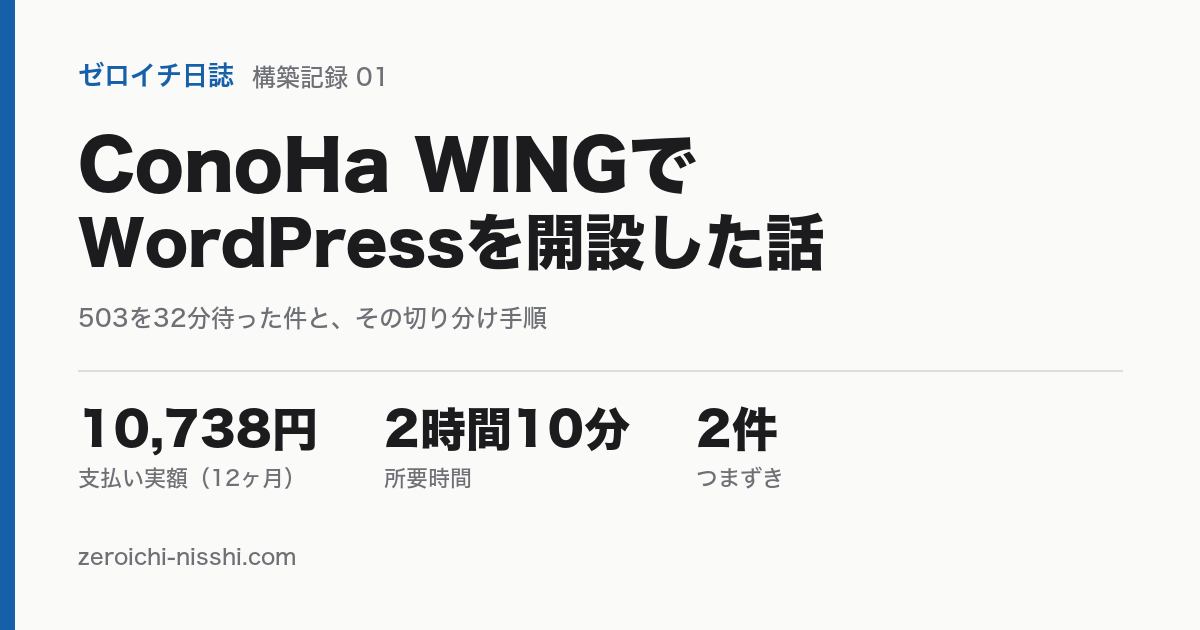
2026年7月26日、レンタルサーバーを契約してWordPressを公開しました。支払いは10,738円(12ヶ月分・税込)、所要は約2時間10分。うち約57分はつまずきによるロスです。
とくに書き残したいのは、後半の1件です。ConoHaの管理画面が「WordPressのインストールを受け付けました!」と表示し、データベース名・ユーザー名・パスワードまで具体的に提示したにもかかわらず、実際には何ひとつ作られていませんでした。サイトは503を返し続け、私はそれを32分待ちました。待ったのは無駄でした。
同じ画面を見て「サーバーの反映待ちかな」と考えている人が、32分を使わずに済むように、切り分けの手順まで含めて書きます。
はじめにお伝えしておくこと
- この記事にはアフィリエイトリンクがあります。 ConoHa WINGの広告掲載提携を2026年7月27日に結びました。リンク経由で契約されると、当サイトに報酬が入ります。
- ただし報酬の有無で評価は変えません。 この記事は提携を結ぶ前に書いて公開したもので、提携後もつまずいた点を含めて一字も変えていません(この開示部分と広告リンクを追加しただけです)。
- 利益相反はもう一つあります。私はASP(アフィリエイト・サービス・プロバイダ)の「セルフバック」制度を使ってこのサーバーを契約しており、後日いくらかの報酬を受け取る予定です。その金額は、ASPの利用規約で公開が禁止されているため書けません。
- そのため本文の金額は、すべて私がConoHaに支払った実額だけです。「実質◯円で始められる」という書き方は、この記事ではしません(できません)。
- 金額・キャンペーン内容はすべて2026年7月26日時点のものです。時期によって変わります。
「実額を公開する」と掲げているサイトの1本目が「書けない金額がある」という話から始まるのは格好がつきませんが、書けないものを書けないと言わずに、それらしい数字だけ出すほうが問題だと考えました。
この記事が向く人・向かない人
向く人
- 初めて自分のドメインでWordPressサイトを立ち上げようとしている
- ConoHa WINGを契約したが、サイトが503のまま表示されない
- 「WordPressかんたんセットアップ」の解説記事どおりの画面が出てこない
向かない人
- 最短手順だけを知りたい人。この記事は失敗とロス時間を含めた実録なので、遠回りです。公式マニュアルのほうが速いです。
- 「いくら稼げるか」を知りたい人。このサイトはまだ1円も稼いでいません。収益の話は、実際に発生してから書きます。
- 複数サイト運用や高負荷サイトの構成を検討している人。ここで扱うのは個人の1サイト目だけです。
1. 結論:かかったお金と時間
支払い
| 項目 | 金額(税込) |
|---|---|
| WINGパック ベーシック 12ヶ月(定価1,452円/月) | 17,424円 |
| キャンペーン適用後(937円/月 × 12ヶ月・35%OFF) | 11,238円 |
| 経由した割引 | -500円 |
| 実際に支払った額 | 10,738円 |
独自ドメイン zeroichi-nisshi.com | 0円(WINGパック特典。契約中は更新も無料) |
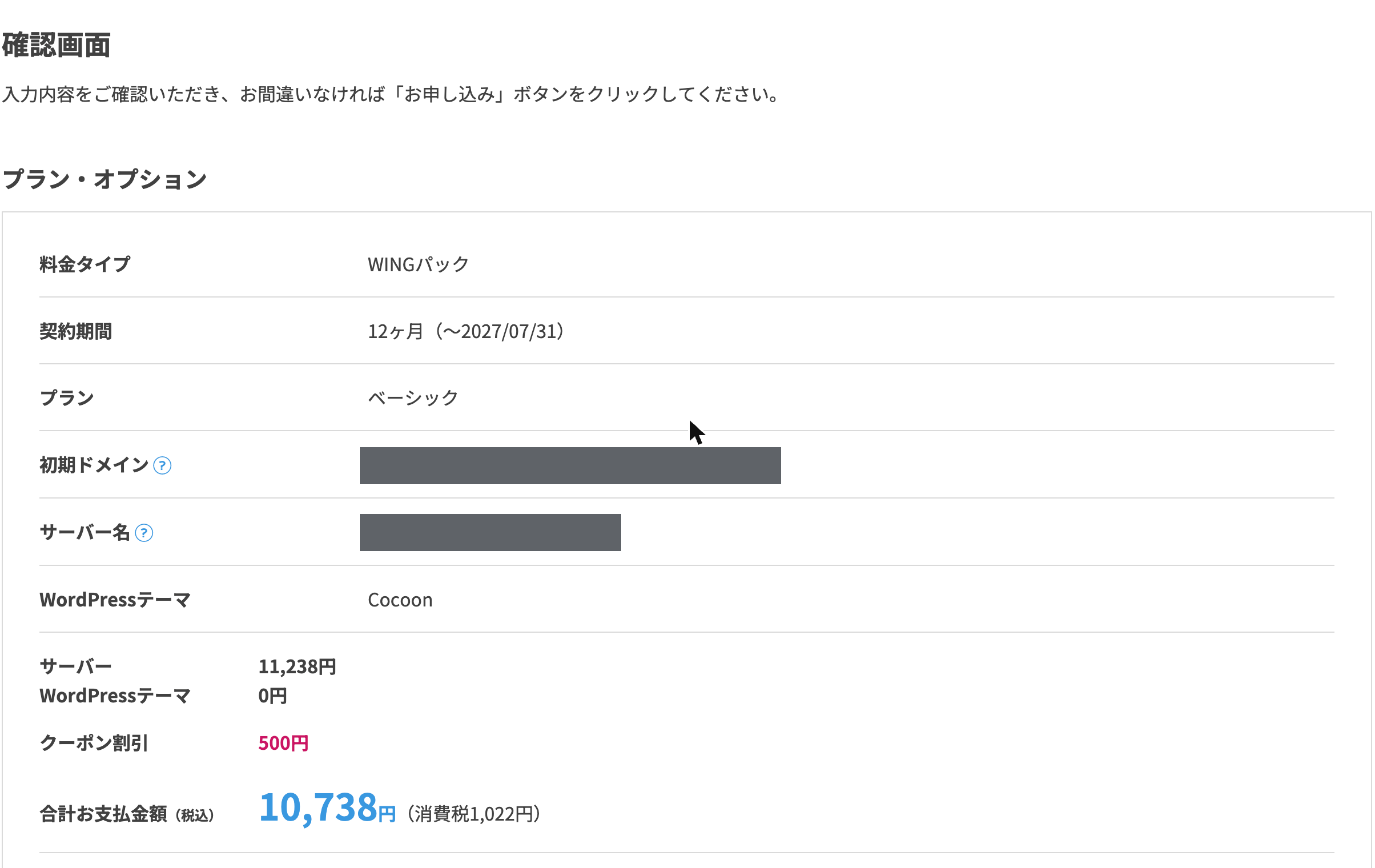
12ヶ月で10,738円なので、月あたり895円です。ここに独自ドメイン代が乗らないのが、この契約の効いている部分でした。ドメインは通常、取得は数百円でも更新が年1,000〜2,000円台かかります。それが契約期間中ゼロになります。
※ 35%OFFキャンペーンは2026年8月5日16時までの表示でした。この種のキャンペーンはほぼ常時なんらかの形で実施されていますが、割引率と期限は変わります。
時間
| ステップ | 所要 |
|---|---|
| ASP登録 | 約20分 |
| サーバー契約(プラン選択〜支払い) | 約15分 |
| つまずき①によるロス | 約12分 |
| ドメイン取得・WordPressインストール指示 | 約6分 |
| つまずき②によるロス | 約45分 |
| 手動での再インストール〜公開 | 約7分 |
| WordPress初回ログイン・テーマ有効化 | 約3分 |
| 表示速度の計測 | 約3分 |
| 合計 | 約2時間10分 |
つまずきがなければ、おそらく1時間強でした。逆に言えば、初回はロスを見込んで半日空けておくほうが安全です。私は平日の夜に始めて、終わったのは23時過ぎでした。
2. なぜConoHa WINGにしたか
レンタルサーバー選びの記事は無数にあるので、ここでは私が実際に判断材料にしたものだけを書きます。
- 独自ドメインが取得費・更新費ともに0円(WINGパック特典・契約期間中)。ドメインを別会社で取ると、更新のたびに別の請求が来ます。管理先が1つ減るのは、初回の負担としては大きい要素でした。
- WordPressのインストールが契約と一体化している(結果的にこれが空振りするのですが、それは後述)。
- 12ヶ月契約で月額が1,000円を切る。1年で撤退判断をする前提だったので、契約期間は12ヶ月に決めていました。
なお私は他社と比較していますが、その比較にはASPの管理画面でしか見られない情報が含まれているため、比較表そのものは載せられません(前述の規約制約)。公開情報だけで比較したい場合は、各社の公式サイトの料金ページと、無料独自ドメインの有無・更新料の扱いを並べるだけでも、判断材料としては足りると思います。
選ばなかった理由も残しておきます。 AIライティング機能のオプション(月770円)は「利用しない」を選びました。まだ書く型が決まっていない段階で、月額の固定費を増やしたくなかったためです。必要になったら後から足せます。
ここに挙げた条件(独自ドメインの取得費・更新費が0円、WordPressのインストールが契約と一体、12ヶ月で月1,000円を切る)は、いずれも公式サイトで確認できます。料金とキャンペーンは時期で変わるので、最新の条件は公式サイトが正確です。
【PR】ConoHa WING 公式サイト(料金・仕様を確認する)
3. つまずき①:申込画面に「WordPressかんたんセットアップ」欄はない
何が起きたか
私は「申し込み画面の『WordPressかんたんセットアップ』で、独自ドメインとWordPressを同時に設定する」ものだと思い込んで進めました。
申込ウィザードに、その欄はありませんでした。 step1にあったのは次の4項目だけです。
- 料金タイプ・契約期間
- プラン
- AIライティングツールのオプション
- WordPressテーマの選択
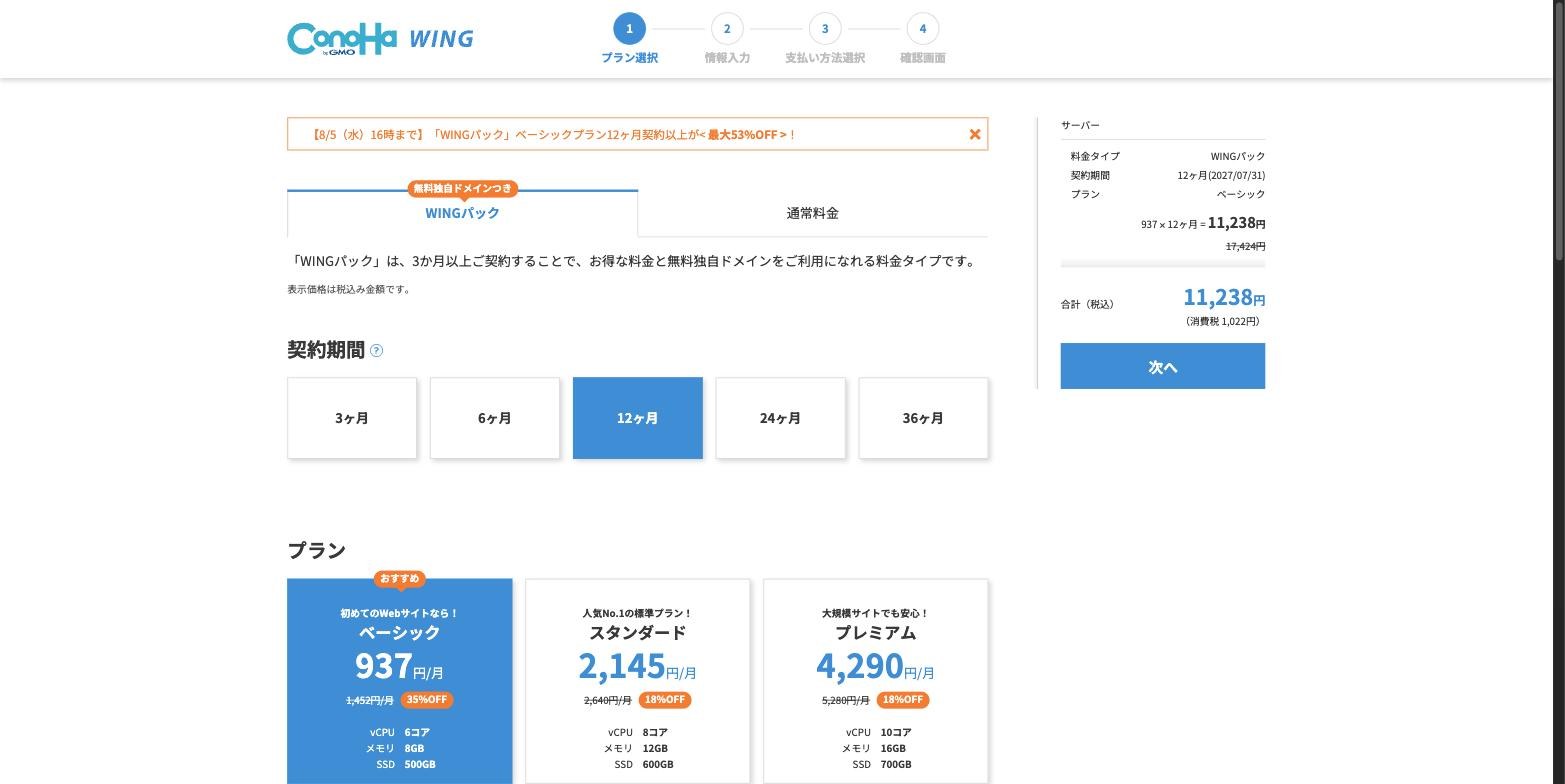
独自ドメイン名を入力する場所がどこにもないまま、支払い確認画面まで進んでしまいました。「ドメインを指定し忘れたまま契約が確定するのでは」と思い、「プラン選択に戻る」を押しました。
何が起きなくてよかったか
戻る操作をすると、こう警告が出ます。
お支払方法クレジットカードを選択中の場合、カード情報の再入力が必要です
これは本当で、カード情報を再入力する羽目になりました。一方で、割引の-500円とテーマ選択は維持されていました。ここは救いでした。
戻ってもう一度進んでも、やはりドメイン入力欄はありません。腹をくくって確定しました。
正解 — 公式のマニュアルに最初から書いてあった
お申し込みを確定した直後に、「WordPressかんたんセットアップ」の画面が出ます。
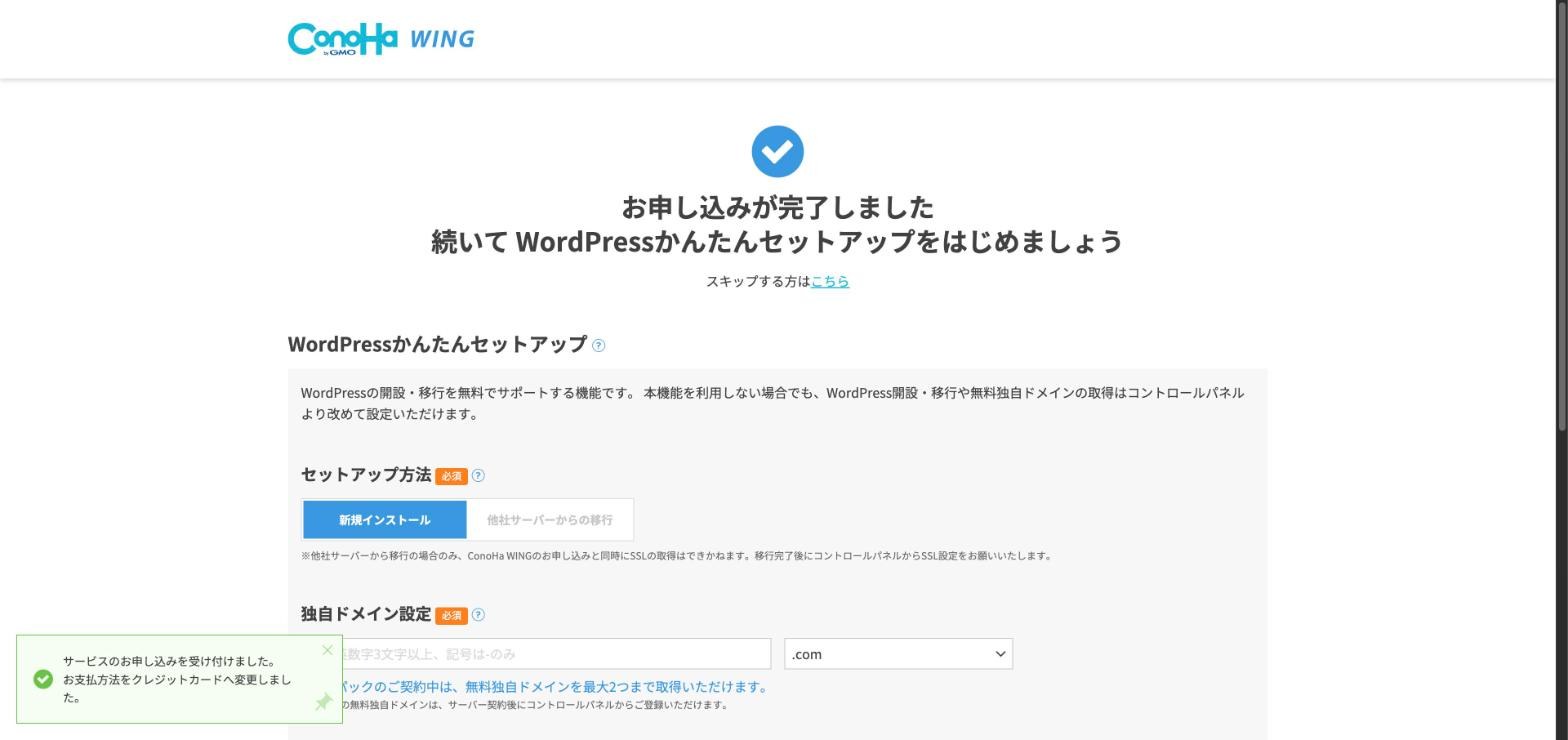
これは私が見つけた裏技でもUIの不具合でもなく、ConoHa公式のマニュアルにそのとおり書かれています。公式サポート「WordPressかんたんセットアップでのお申し込み方法(新規でインストールする場合)」の手順は全17ステップで、後半はこうなっています(2026年7月27日確認)。
| ステップ | 内容 |
|---|---|
| 13 | お申し込み内容を確認して「お申し込み」をクリック(=ここで確定) |
| 14 | WordPressかんたんセットアップの設定画面が表示される ← 独自ドメイン名を入力するのはここ |
| 15 | Whois情報を入力 |
| 16 | 確認画面で「設定」をクリック |
| 17 | コントロールパネルに遷移し、データベース情報が表示される |
公式の解説動画も同じ順序です。目次が「02:57 確認画面 → 03:11 WordPressかんたんセットアップ」となっていて、3分11秒から独自ドメインの入力まで実際の画面で確認できます。
- 公式マニュアル:https://support.conoha.jp/w/easysetup-n/
- 公式動画「WordPress(ワードプレス)の始め方!初心者でも簡単にWordPressを開設【ConoHa公式】」:https://www.youtube.com/watch?v=Z1CenqvXXaA(かんたんセットアップは 3:11 から)
つまりConoHa WINGの申込は「サーバーの契約」と「サイトの構築」が分離していて、契約画面でドメインを探す必要はありません。
教訓
約12分のロスは、公式の手順書を先に開いてさえいればゼロでした。 書いていて情けない結論ですが、実録なのでそのまま残します。
- 契約画面に独自ドメイン欄がなくても、そのまま確定して問題ない
- 申し込む前に、公式のマニュアルか動画を一度通しで見ておく。 全部で17ステップあり独自ドメインは14番目だと分かっていれば、7ステップ目で不安になることもありませんでした。個人の解説記事から入る前に、まず一次情報を見るほうが速いです
- 戻る操作の前に、何が消えて何が残るかの警告文は読む(今回消えたのはカード情報だけで、割引とテーマ選択は残りました)
なお、この直後の「かんたんセットアップ」の入力では、次の2点だけ意識しました。
- WordPressのユーザー名に
adminを使わない(総当たり攻撃の的になるため) - Whois情報:ConoHaはWhois情報代行が標準で適用されます。ドメイン登録者情報として本名・住所が公開されることはありませんでした。ペンネームでサイトを運営する前提だったので、ここは事前に確認しておきたかった点です
4. つまずき②:「インストールを受け付けました」と表示されたのに、何も作られていなかった
ここからが本題です。
22:06 — 完了画面
かんたんセットアップを実行すると、こう表示されました。
WordPressのインストールを受け付けました!
同じ画面に、データベース名・データベースユーザー名・データベースパスワードが具体的に提示されていました。「パスワードは後から確認できないため必ず控えてください」という警告付きです。私は控えました。
そもそもこのデータベース情報は何に使うのか
先に補足しておきます。この情報は「今は要らないが、いずれ要る」たぐいのものです。
ふだんWordPressで記事を書いているだけなら、触る機会はありません。接続情報はConoHaが自動で設定ファイル(wp-config.php)に書き込むからです。それでも控えるよう案内されるのは、公式サポートによれば、データベースユーザーの情報が「WordPressにデータベースを設定する際」と「データベースの管理ツール(phpMyAdmin)にログインする際」に必要になるからです(2026年7月27日確認)。
実際に必要になるのは、たとえばこういう場面です。
- バックアップと復元:phpMyAdminから記事データをまるごと書き出す/戻す
- サーバーの引っ越し・サイトの複製:移行先で同じデータベースに接続し直す
- 「データベース接続確立エラー」が出たときの切り分け:
wp-config.phpに書かれた接続情報と、実際のデータベース情報が食い違っていないかを突き合わせる - 管理画面に入れなくなったとき:プラグインの画面を経由せず、データベースを直接見て直す
ただし、控え忘れても詰みません。 データベースユーザーのパスワードは、コントロールパネル(サイト管理 → データベース → 対象ユーザーをクリック → パスワード欄の鉛筆マーク)からいつでも変更できます。「後から確認できない」は「再設定もできない」という意味ではありません。ここは知っておくと精神衛生がいいです。なお公式は、パスワードを変更した場合はWordPress側の設定ファイルの調整が必要になる場合があると注記しています。
- データベースユーザーを確認する:https://support.conoha.jp/w/databaseuserlist/
- データベースユーザーのパスワードを変更する:https://support.conoha.jp/w/change-databaseuserpassword/
- phpMyAdminにログインする:https://support.conoha.jp/w/phpmyadmin/
なお、このパスワードが表示される画面は、スクリーンショットとして保存しないほうが安全です。私はこの画面だけ意図的に撮っていません。
そして今回に限っては、ここで提示された情報はそもそも実在しませんでした。控えた内容は破棄しています。
22:15〜22:47 — 32分待った
サイトを開くと、こうなります。
http://(ドメイン)   → 403
https://(ドメイン) → 503(nginx の "An error occurred")管理画面の「無料独自SSL」は「設定中」のまま動きません。
このとき私は「DNSの浸透待ちだろう」「SSL証明書の発行待ちだろう」と考えました。どちらも、新規ドメインでは実際によくある待ち時間です。1分おきに32分ポーリングしましたが、状態は一切変わりませんでした。
22:47 — 切り分け
待つのをやめて、原因を切り分けました。順番はこうです。
手順1:HTTPステータスを見る
curl -I https://(ドメイン)503が返ります。502/503は「サーバーは応答しているが、その先のアプリが動いていない」状態です。DNSが未浸透なら、そもそも名前解決に失敗するはずで、503は返りません。この時点で「DNS待ち」説は弱くなります。
手順2:SSL証明書の中身を見る
openssl s_client -connect (ドメイン):443 -servername (ドメイン) </dev/null 2>/dev/null | openssl x509 -noout -subject -issuer返ってきたのは CN=*.conohawing.com でした。これはConoHaの共有証明書で、自分のドメイン用の証明書ではありません。 独自SSLがまだ1度も発行されていないことがわかります。
手順3:ドメイン側は正常かを切り離す
dig +short (ドメイン)
whois (ドメイン) | grep -i "creation"
Aレコードは正しくConoHaのIPを指しており、ネームサーバーも ns-a1〜a3.conoha.io で正常。Whoisの作成日時も当日で、ドメインの取得自体は成功していました。
つまり、ドメインは生きている。壊れているのはWordPress側だけ、というところまで絞れました。
手順4:管理画面で「実体があるか」を見る ← これが決定打
ConoHaの管理画面で2箇所を確認しました。
| 確認場所 | 結果 |
|---|---|
| サイト管理 → データベース | 該当0件 |
| サイト管理 → サイト設定 → WordPress | 0件 |
0件でした。 あの完了画面でパスワードまで提示されたデータベースは、存在していませんでした。
ここで結論が出ます。作成ジョブそのものが空振りしていた。 待っていても、永久に直りません。
22:56 — 復旧
0件ということは、二重に作ってしまう心配がないということでもあります。安心して手動でやり直せます。
サイト管理 → サイト設定 → WordPress → 「+WordPress」 から、新規インストールを実行しました。設定は次のとおりです。
- 新規インストール
- URLは
wwwなし - テーマは Cocoon
- ConoHaのコントロールパネルプラグイン・自動キャッシュクリアプラグインは有効のまま
実行した直後に、データベース一覧が0件から1件に増えたことを確認しました。 ここが1回目との決定的な違いです。1回目は完了画面が出ても0件のままでした。
その後は速く、約3分で終わりました。
22:59  HTTP 301 → HTTPS 200
       証明書 CN=(自分のドメイン)/発行者 Let's Encrypt
32分待っても発行されなかった独自SSLが、WordPressの実体ができた途端に発行されました。 つまり独自SSLの「設定中」が終わらなかったのは、SSLの問題ではなく、証明書を発行する対象のサイトが存在しなかったからです。
教訓(この記事でいちばん書きたかったこと)
ConoHaの「受け付けました」は、完了の保証ではありません。
503が続くとき、待つ前にデータベース一覧とWordPress一覧を見てください。
| 一覧の状態 | 判断 |
|---|---|
| 0件 | 作成ジョブが失敗している。待っても直らない。 手動インストールでやり直す(二重作成の心配なし) |
| 1件以上ある | 実体はある。反映待ちの可能性が高いので待つ |
この分岐だけ知っていれば、私が使った32分は使わずに済みます。逆に、この確認をせずに「待てば直る」という前提で待ち続けると、時間の上限がありません。
原因はConoHa側の処理の失敗と思われますが、利用者側からは原因の特定はできません。できるのは「実体があるか」を確認して、待つべき状態か作り直すべき状態かを見分けることだけです。
この失敗は私だけのものなのか
書きながら気になったので調べました。結論は、失敗そのものはConoHa側が想定している既知の事象です。
公式サポートに「WordPressかんたんセットアップのエラーについて」というページがあり、3種類の失敗が挙げられています(2026年7月27日確認)。
| 表示されるメッセージ | 公式の対処 |
|---|---|
| サーバーの追加が失敗しました | 手動でサーバー追加以降の手順を進める |
| ドメインの取得が失敗しました | 手動でドメイン取得以降の手順を進める |
| WordPressのインストールが失敗しました | 手動でWordPress設置以降の手順を進める |
私がやった「管理画面から手動で入れ直す」は、公式が案内している対処とまったく同じでした。自己流でも裏技でもありません。
ただし、ひとつ食い違いがあります。公式のページは「失敗しました」というメッセージが出る前提で書かれています。 今回はそのメッセージが出ませんでした。出たのは「受け付けました」という、むしろ成功寄りの画面です。同じ症状——エラーが出ないまま、何も作られていない——の報告は、私が探した範囲では見つけられませんでした。したがって、これがどのくらいの頻度で起きるのかは分かりません。
推測できることはあります。「受け付けました」という言い回しは、処理の完了ではなく受付の通知です。実際の作成はその後ろで動くので、そこで転んでもこの画面には出てきません。
だからこそ、画面のメッセージではなく実体(データベース一覧とWordPress一覧)を見るほうが確実だ、というのが今回の結論です。
- WordPressかんたんセットアップのエラーについて:https://support.conoha.jp/w/easysetup-error/
5. 公開直後の状態
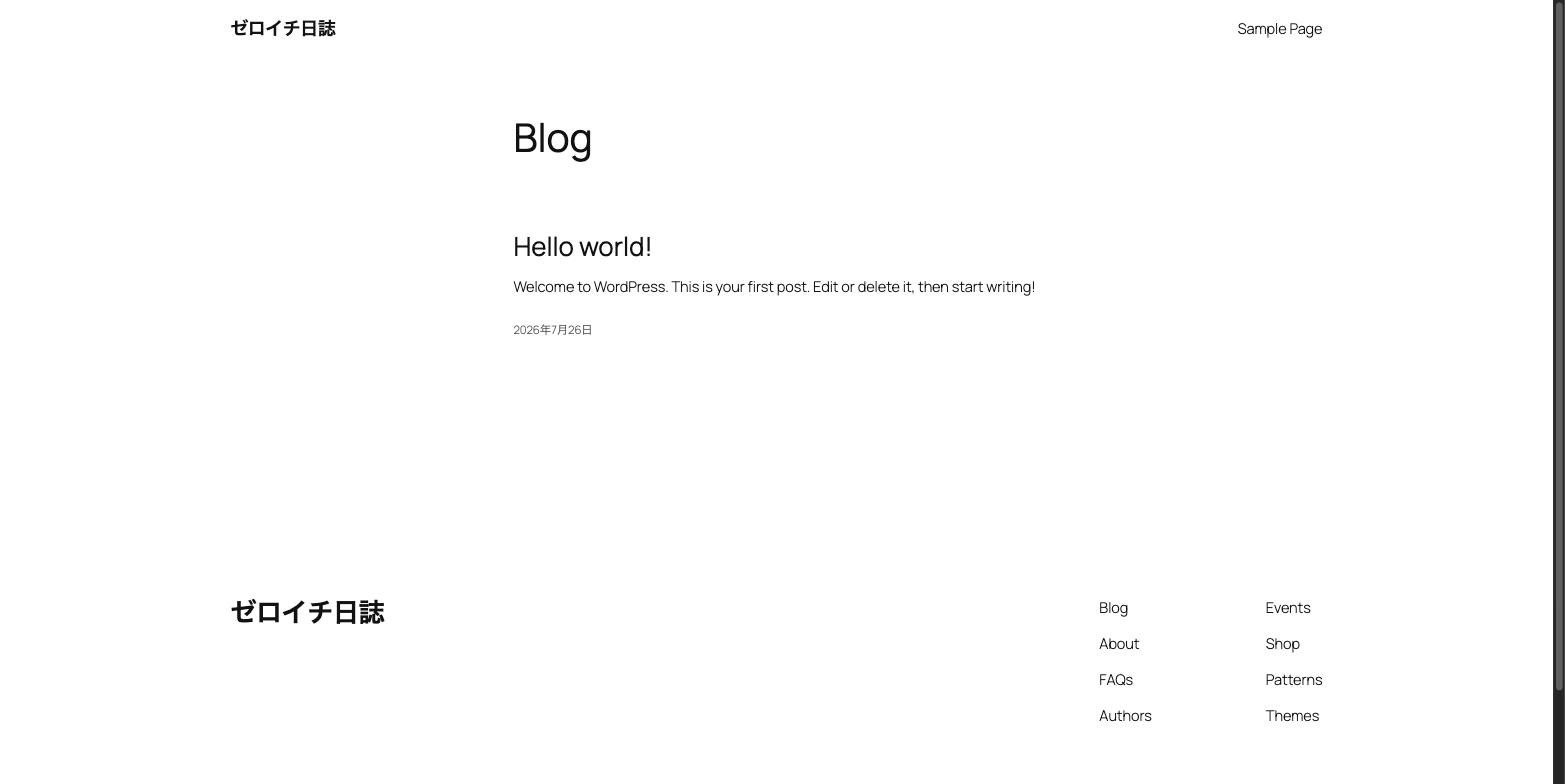
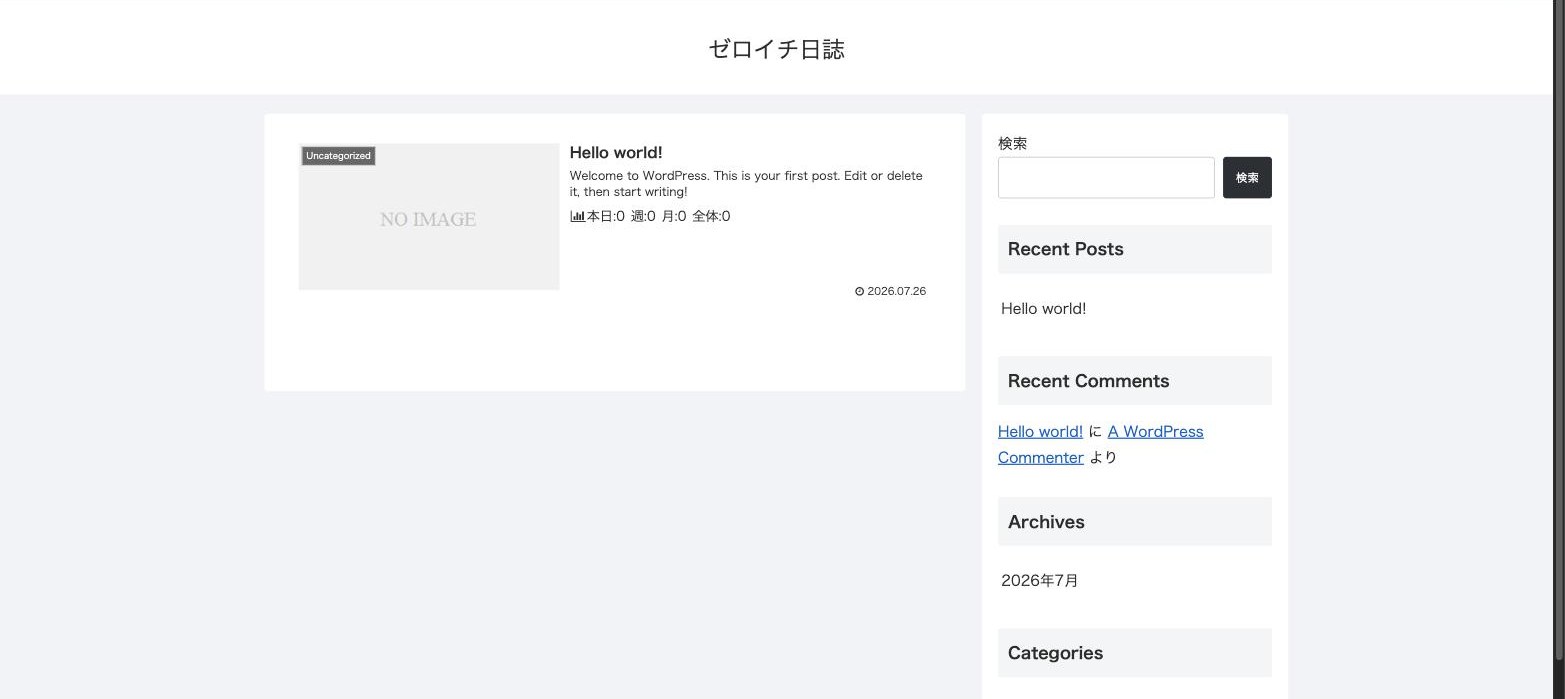
WordPressにログインして、テーマを有効化しました。親テーマではなく子テーマ(Cocoon Child)を有効化しています。親テーマを直接カスタマイズすると、テーマ更新時に変更が消えるためです。
その状態で表示速度を測りました(PageSpeed Insights・モバイル・記事0本)。

| 項目 | スコア |
|---|---|
| パフォーマンス | 94 |
| ユーザー補助 | 100 |
| おすすめの方法 | 100 |
| SEO | 83 |
記事0本・プラグイン最小・テーマ素の状態が94。これが出発点です。この数字自体には意味がありません。意味があるのは、記事と画像が増えたときに、同じ条件で測ってどれだけ落ちるかです。だから今の数字を残しておきます。
SEOの83は、減点理由が「メタディスクリプションが指定されていません」の1件だけでした。この解消と、そのときに踏んだ別のつまずきは、次回に書きます。
6. これから始める人へ
再現できること
- 手順そのもの。契約からWordPress公開まで、特別な知識は要りませんでした
- 独自ドメインが0円になる構成(WINGパック特典。仕様は各社の公式ページで確認してください)
- 切り分けの手順。
curlと管理画面の一覧確認だけで、待つべきか作り直すべきかは判断できます
再現できないかもしれないこと
- 金額。キャンペーンの割引率と期限は時期によって変わります。この記事の10,738円は2026年7月26日時点の条件です
- セルフバックによる回収。制度は誰でも使えますが、報酬額・条件は時期によって変わり、承認されない場合もあります。「実質いくらになる」と確定的に言える性質のものではありません(そして繰り返しになりますが、金額は規約上ここには書けません)
- つまずき②が起きるかどうか。公式が失敗パターンとして案内しているくらいなので、起きること自体は想定内です。ただし今回のようにエラーが出ないまま失敗するケースの報告は見つけられませんでした。頻度は分からないので、起きたときの判断材料として読んでください
手順以外で最初にやっておけばよかったことを1つ挙げると、ASPに登録するときのメールアドレスを、サイト運営用のものにしておくことでした。私は本業で使っているアドレスで登録してしまい、後から変更する作業が残っています。サービスを増やすたびに「どのアカウントで作るか」を先に決めておくほうが、結局は速いです。
この記事の手順をなぞる場合は、申し込む前に公式サイトで現在の料金とキャンペーン期間を確認してください。 私が支払った10,738円は2026年7月26日時点の条件で、同じ額になるとは限りません。
【PR】ConoHa WING 公式サイト(現在の料金とキャンペーンを確認する)
続き
サイトが表示されても、まだ公開できる状態ではありませんでした。続きは公開後の初期設定編に書いています。
扱っているのは次の4点です。
robots.txtが404を返し続けた原因(答えは「パーマリンクを保存する」でした)- テーマの設定でタイトルが80字を超え、メタディスクリプションが出力されなかった件
- 運営者情報・プライバシーポリシー・広告掲載方針の3ページで、ペンネーム運営のときに住所を書く必要があるのかという論点
- アクセス解析を「記事を書く前」に入れた理由と、その順番で得したこと
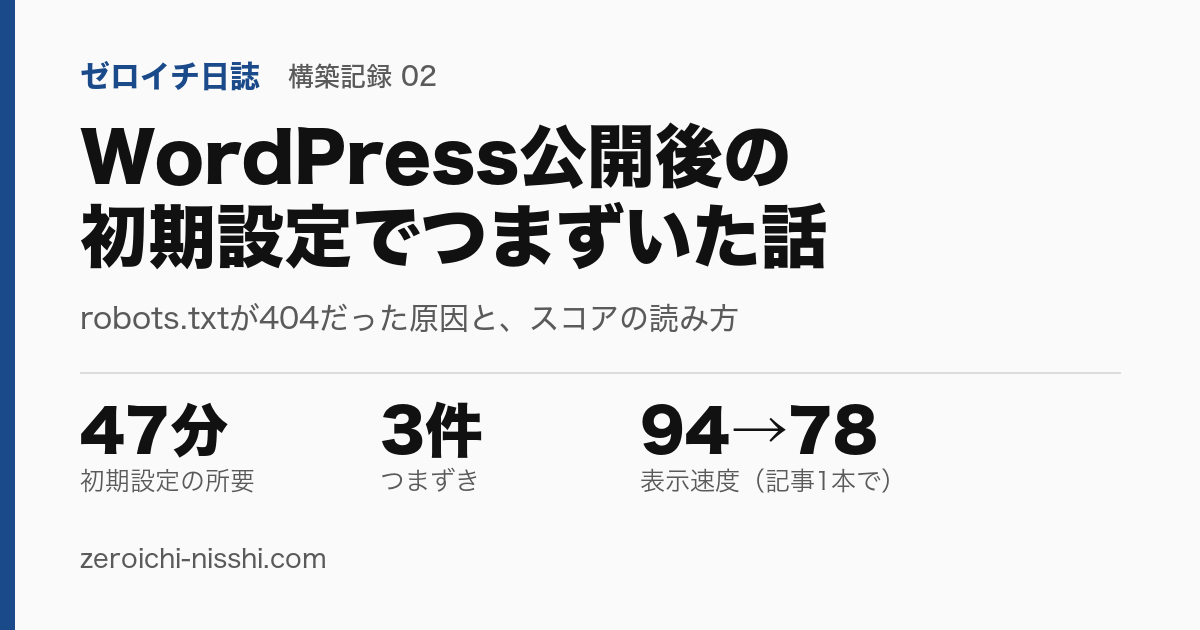
なお、この記事の最後に載せた表示速度のスコア(SEO 83)は、その後の計測で変わっています。記事を1本入れただけでパフォーマンスは94から78に落ち、逆にSEOは100になりました。その経緯も上の記事に書きました。数字は測った時点のものでしかない、という話です。
このサイトは、うまくいった手順だけを並べるつもりはありません。支払った額・かかった時間・間違えた判断を、同じ比重で残していきます。